Social Icons

Showing posts with label PC Tutorial (পিসি টিউটোরিয়াল). Show all posts

কম্পিউটারের অগোছালো ফাইলগুলো স্বয়ংক্রিয়ভাবে Arrange করুন

কম্পিউটারে যারা অনেক বেশি কাজ করেন তাদের কাজের প্রয়োজনে অনেক এলোমেলো ফাইল জমা হয়। অনেকের ডেস্কটপ কিংবা ডাউনলোড ফোল্ডার দেখলে পিলে চমকে উঠে! মনে হয় কোন ফাইলের জঙ্গলে এসে উপস্থিত হয়েছি। তবে যারা অনেক পরিপাটি করে কম্পিউটারের ফাইলগুলো গুছিয়ে রাখতে চান তাদের জন্য কষ্টটা একটু বেশিই। প্রত্যেকটা ফাইলকে তাদের ক্যাটাগরি অনুযায়ী সাজিয়ে রাখা একেবারে চাট্টিখানি কথা নয়। আচ্ছা বিষয়টা যদি এমন হতো যে ইন্টারনেট ডাউনলোড ম্যানেজার দিয়ে ফাইল ডাউনলোড করলে সেগুলো যেভাবে গুছানো অবস্থায় থাকে সেভাবে সব কিছু গুছানো থাকবে, তাহলে কেমন হতো? ধরুন আপনি একটা ওয়ার্ড ফাইল তৈরী করলেন। তারপর সেটা অটোমেটিক ওয়ার্ড ফাইলের জন্য নির্দিষ্ট ফোল্ডারে চলে গেলো। এভাবেই ছবিগুলো আলাদা ফোল্ডারে, তার মাঝে আবার ছবির ফরমেট অনুযায়ী JPEG, PNG, GIF ইত্যাদি ফাইলগুলো আলাদা আলাদা ফোল্ডারে তাহলে কেমন হতো? এরকম হলে কম্পিউটারের সবফাইলগুলো প্রয়োজনের সময় তাদের জন্য নির্দিষ্ট ফোল্ডারেই পাওয়া যেতো। আপনাদের এরূপ প্রয়োজনের কথা ভেবেই আজ আপনাদের এমন একটি সফটওয়্যারের সাথে পরিচয় করিয়ে দিবো সেটা আপনাদের উপরে বর্ণিত কাজগুলো আমার দেওয়া বর্ণনার চাইতেও অনেক সুনিপুণভাবে করে দিবে। তবে আর দেরী কেন?
DropIt – স্বয়ংক্রিয় ফাইল ম্যানেজমেন্টে আপনার ব্যক্তিগত সহকারী

আপনারা নিশ্চয় ধান থেকে চাল বের করার মেশিনগুলো দেখেছেন? মেশিনের একটি নির্দিষ্ট বক্সে ধান দেওয়া মাত্রই সেগুলো থেকে চাল এবং তুষ আলাদা হয়ে দুটি ভিন্ন পথে তাদের জন্য নির্দিষ্ট জায়গায় গিয়ে জমা হয়। আজকের টিউনের আলোচিত সফটওয়্যারটিও ঠিক একই ধরনের কাজ করবে। মাউস পয়েন্টার দিয়ে কোন ফাইলকে ড্রাগ করে কম্পিউটার স্ক্রিণে ভাসমান DropIt আইকনের উপর ড্রপ করলেই আগে থেকে নির্ধারন করা রুলস অনুযায়ী ফাইলটি তার জন্য নির্ধারিত ফোল্ডারে গিয়ে জমা হবে। জানিনা কতোটুকু বুঝতে পারলেন! তবে টিউনের বাকী অংশ থেকে সফটওয়্যারটির ব্যবহার এবং এর উপকারীতা সম্পর্কে একেবারে বিশেষজ্ঞ হয়ে বের হবেন আশা করছি। যাহোক, প্রথমে নিচের ডাউনলোড লিংক থেকে আগে সফটওয়্যারটি ডাউনলোড করে নিন। সফটওয়্যারটি সম্পূর্ণ ফ্রি তাই আপনারা আপাততো চিন্তা মুক্ত।

জেনে নিন আপনার কম্পিউটার কীবোর্ডের ১২টি ফাংশন কী এর প্রত্যেকটির ভিন্ন ভিন্ন কাজ।

আচ্ছালামু আলাইকুম,
কেমন আছেন সবাই? আশা করি ভালোই আছেন। আমি ও আছি ভালোই আলহামদুলিল্লাহ্। যাই হোক আজ আমি যেই পস্ট টির কথা বলছি সেটি সম্পকে অনেকে হয়তো জানেন, যারা না জানেন তারা দেখে নেন কাজে লাগতে পারে।
আমাদের কম্পিউটার কিবোর্ডের উপরের দিকে F1, F2, F3 এরকম F12 পর্যন্ত ১২টি ফাংশন কী দেয়া আছে। এর প্রত্যেকটির একেকটি ভিন্ন ভিন্ন কাজ রয়েছে। তাহলে চলুন এক এক করে দেখে নেই কাজগুলোঃ

ভাইরাস হতে মুক্ত করুন আপনার ফোল্ডার খুব সহজে ।


কেমন আছেন সকলে। আশা করি অনেক ভাল। যাই হোক আজকে আপনাদের সঙ্গে নুতুন এক টিউন নিয়ে হাজির হলাম আশা করি সকলের উপকারে আসতে পারে।
তো চলুন আজকে আপনাদেরকে এমন একটি ভাইরাস সম্পর্কে বলবো যা প্রায় অধিকাংশের PC-তেচুপি চুপি আক্রমন করে। এটি New Folder, regsvr.exeautorun.inf নামেপরিচিত। তবে New Folder ভাইরাস নামেই বেশি পরিচিত। যাই হোক বেশি কথা নাবলে কাজের কথায় আসি। আমরা কয়েকটি ধাপ অনুসরণ করে এটি থেকে মুক্তি পেতে পারি।

আপনার মোবাইল দিয়ে আপনার কম্পিউটারকে সম্পুর্ণভাবে কন্ট্রোল করুন

মোবাইল দিয়ে অনেকেই নিজের কম্পিউটার কন্ট্রোল করেছেন । আমি নিজেও করেছি । কিন্তু Telexy Networks এর SymRDP প্রোগ্রামটি রিমোট ডেস্কটপকে নতুনভাবে পরিচয় করে দিয়েছে মোবাইল ফোন ব্যবহারকারীর কাছে ।


আপনারা যারা মোবাইলে সিমবিয়ান অপারেটিং এর ৫ম ভার্সন ব্যবহার করেন তারা তাদের মোবাইল ফোন দিয়ে নিজের কম্পিউটার অথবা অফিসের কম্পিউটারকে সম্পূর্ণভাবে ব্যবহার করতে পারবেন ।

Windows 8 এর লাইভ আপডেট বন্ধ করুন, ব্যান্ডউইথ বাঁচান।

সবাইকে স্বাগতম। অনেকদিন পর আবার নতুন পোষ্ট নিয়ে হাজির হলাম। খুব সহজ একটা ব্যাপার তারপরও অনেকেই হয়তো জানে না। তাই শেয়ার করলাম। অনেকেই দেখছি হা হুতাশ করে বলে ভাই আমার উইন্ডোজ ৮ এর অটোমেটিক আপডেট বন্ধ তারপরও ব্যান্ডউইথ হাওয়া হয়ে যায়। আমার লিমিটেড প্যাকেজ। হেন তেন… ডট ডট ডট… উইন্ডোজ ৮ এর স্টার্ট মেনুতে থাকা অ্যাপ্লিকেশান যেগুলা ইন্টারনেট ভিত্তিক যেমন মেইল, ফটো, ওয়েদার, মেসেঞ্জার, স্পোর্ট, স্টোর, স্কাই ড্রাইভ, ম্যাপস, নিউজ…… আরও যা যা আছে সবগুলাই ইন্টারনেট সংযোগ পেলে অটো আপডেট দিতে থাকে। যার ফলে ব্যান্ডউইথ নাই হয়ে যাওয়ার ব্যাপারটা ঘটে…

রং দিয়ে সাজান আপনার কম্পিউটার ফোল্ডার

কয়েক ধরনের ফোল্ডার দেখতে দেখতে বিরক্ত হয়ে গেছেন | SimplyIcon নামের এই ছোট্ট সফটওয়্যার দিয়ে আপনি ফোল্ডার ইচ্ছে মতো সাজাতে পারবেন |
এটা দিয়ে আপনি নানা ধরনের স্কিন পছন্দ করতে পারবেন যেমন : উইন্ডোজ এক্ষপি , ভিস্তা , ম্যাক ওএস ইত্যাদি
পাশাপাশি নিজস্ব আইকন ও রং নির্বাচন করতে পারবেন |

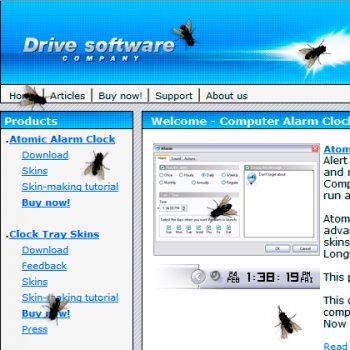
আপনার ডেক্সটপ এ যদি মাছি দেখা যাই কি করবেন! ডাউনলোড করবেন আর কি ?

আসসালামুআলাইকুম।। অনেকদিন পর টিউন করছি। লেখাপড়া নিয়ে মাঝে কিছুদিন খুব ব্যস্ত ছিলাম। অনলাইনে খুব একটা সময় দিতে পারিনি। আজকের টিউনে আসি।আচ্ছা যদি আপনার ডেক্সটপ এ মাছির আক্রমণ দেখা যাই তাহলে কেমন লাগবে । অন্নকে আপনি চমকে দিতে পারবেন। কি পারবেন না । আর দেরি না করে এখনই ডাউনলোড করে নিন সেই মাছি গুলীকে যারা অন্নের সাথে মজা করবে আর চমকে দিবে।

গান গাইবে আপনার কম্পিউটার ।

computerসবাইকে সালাম জানিয়ে আমি আমার পোস্ট শুরু করতে যাছি। আমার পরিবারের জন্য দোয়া চাই । সবাইকে আল্লাহ তা’ল্লা ভাল রাখুক । মুল পোস্ট তে যাই ।

কম্পিউটার Slow হয়ে গেছে? No Tension!!!Speed নিয়ে যান।


আসসালামু আলাইকুম, সবাইকে শুভেচ্ছা।আজ আমি আপনাদের কিছু টিপস দেব (হয়ত আপনি আগে থেকেই জানতেন) যা আপনার PC কে আরও Speed দিতে পারে। কথা না বাড়িয়ে কাজে আসি ।নিম্নের কাজগুলো করে দেখুন :

এবার পিসি চালান মাউস, কি বোর্ড ছাড়াই শুধু কথা বলে ( শুধু হেডফোন আর কথা বলতে জানলেই হবে)


আমি শুধু  টিউন পড়া আর দুই একটা কমান্ট   করা ছাড়া আর কিছুই পারিনা । তাও এই জিনিস টা আমার কাছে একটু নতুন মনে হল তাই আপনাদের সাথে শেয়ার করা ।
এবার কাজের কথাই  আসি ।
এর মাধ্যমে আপনি হেডফোন দিয়ে পিসি চালাতে পারবেন । মাউস কিবোর্ড এর কোন প্রয়োজন নাই । আর এটা খুব সহজ ।

key board বা মাউস দিয়েই কম্পিউটার চালু করা


কম্পিউটারের ইচ্ছে করলে আপনি মাউস দিয়ে অন করতে পারেন। এটি করতে হলে কম্পিউটার অন হওয়ার সময় del চেপে bios এ ঢুকতে হবে।

কম্পিউটারের রূপ বাড়ানোর জন্য তিনটি টিপস

মাই কম্পিউটারের গতি বাড়ানোঃ
-এ জন্য Start/Run-এ গিয়ে regedit লিখে Enter চাপুন।
-এখন HKEY_CURRENT_USER\ Control Panel\Desktop অপশনে যান। বা পাশের MenuShowDelay অপশনে দুই ক্লিক দিন এবং ডান ক্লিক দিয়ে modify অপশনে যান।
-এখন Value data হিসেবে 100 লিখে ok করে বের হয়ে আসুন। এরপর থেকে My computer খুলবে দ্রুত।

একই স্থানে তিনটি ফোল্ডার একই নামে

আসসালামু আলাইকুম; আশাকরি সবাই ভাল আছেন। এটা আমার প্রথম লেখা। তাই ভেবে পাচ্ছি না কি ভাবে লিখবো, আর কি বা শেয়ার করবো। কারন আমি কোন ইঞ্জিনিয়ার না বা আটিতে  ঐ রকম স্পেশালিষ্ট ও না। যা হোক শুরুতে একটা টিপস শেয়ার করছি; অনেক ভুল হতে পারে আপনারা সংশোধন করে দিবেন কমেন্ট দ্বারা এটা আমার অনুরোধ।
তো চলুন শুরু করা যাক:-


উইন্ডোজ এর যে কোন ইউজার পাসওয়ার্ড ভুলে গেছেন ? কোন চিন্তা নাই, কেন নাই? আসুন দেখি


আমরা অনেক সময় উইন্ডোজ এ ইউজার পাসওয়ার্ড ভুলে যাই। তাই বেশিরভাগ লোকেরাই OS Reinstall করেন। কিন্তু Heren’s Boot CD দিয়ে খুব সহজে যে কোন ইউজারের পাসওয়ার্ড Remove অথবা Change করা যায়।


লুকিয়ে ফেলুন আপনার পিসি‘র “System Properties”

আশাকরি সকলে মহান আল্লাহর রহমতে ভালো আছেন। আপনি যদি চান মাই কম্পিউটার থেকে  লুকিয়ে ফেলতে পারেন “System Properties” স্ক্রীণ। আর এটা করতে পারেন  রেজিস্ট্রী এডিটরের মাধ্যমে। নিচে দেখুন:
প্রথমে Start Menu তে Click করে Run এ গিয়ে regedit লিখে এন্টার চাপুন। Registry Editor Open হবে।
এরপর HKEY_CURRENT_USER\Software\Microsoft\Windows\CurrentVersion\Policies\Explorer এ যান।